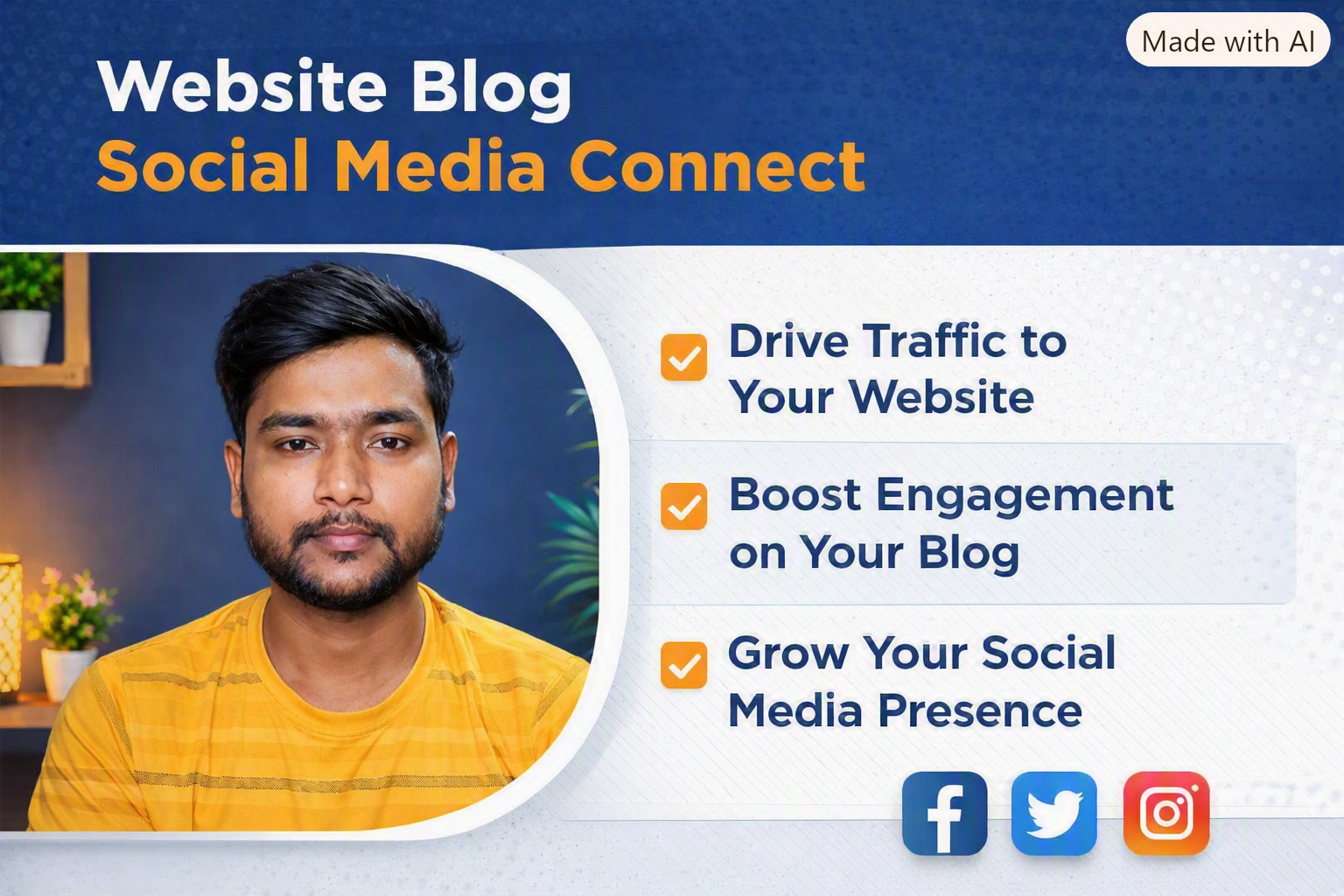
website blog post ko instagram aur facebook se kaise connect kare: आज के समय में सिर्फ वेबसाइट पर blog post publish करना काफी नहीं है। अगर आप अपनी website पर traffic बढ़ाना चाहते हैं, तो अपने blog content को Facebook Page और Instagram जैसे social media platforms पर भी promote करना जरूरी है।
मान लीजिए आपने अपनी website पर एक नया article publish किया—जैसे “SEO क्या है और SEO कैसे करें?”। अगर आप इस article का link Facebook Page और Instagram पर share करते हैं, तो social media पर मौजूद audience आपके blog पर आ सकती है।
सबसे अच्छी बात यह है कि WordPress website को social media accounts के साथ connect करके आप कई मामलों में blog post को automatically Facebook और Instagram पर share कर सकते हैं। WordPress के लिए Jetpack Social ऐसा ही एक तरीका है। WordPress के official documentation के अनुसार Jetpack Social के जरिए WordPress posts को Facebook, Instagram, Threads, LinkedIn आदि platforms पर share किया जा सकता है। (WordPress)
इस article में हम step-by-step समझेंगे कि:
- Website को Facebook Page से कैसे connect करें
- Website को Instagram से कैसे connect करें
- Instagram को Facebook Page से कैसे link करें
- Blog post automatically social media पर कैसे publish करें
- Manual तरीके से blog post कैसे share करें
- Featured Image क्यों जरूरी है
- Social media sharing के लिए कौन-सी settings जरूरी हैं
- Connection काम न करे तो क्या करें
- Blog traffic बढ़ाने के लिए Facebook और Instagram का सही इस्तेमाल कैसे करें
Website Blog को Instagram और Facebook से Connect करने के लिए क्या चाहिए?
website blog post ko instagram aur facebook se kaise connect kare: सबसे पहले आपको कुछ चीजों की जरूरत होगी।
1. WordPress Website
website blog post ko instagram aur facebook se kaise connect kare: आपकी website WordPress पर बनी होनी चाहिए अगर आप Jetpack Social के जरिए automatic sharing करना चाहते हैं।
अगर आपकी website self-hosted WordPress पर है, तो Jetpack Social plugin का इस्तेमाल किया जा सकता है। Jetpack के अनुसार WordPress Admin में जाकर Jetpack → Social से social accounts connect किए जा सकते हैं। (Jetpack)
2. Facebook Page

Automatic sharing के लिए Facebook Profile के बजाय Facebook Page connect किया जाता है। WordPress की official guide भी बताती है कि automatic Facebook sharing के लिए Facebook Page connect किया जा सकता है। (WordPress)
3. Instagram Professional Account

Instagram पर automatic sharing के लिए सामान्य personal account की जगह Professional Instagram Account, यानी Business या Creator account की जरूरत हो सकती है।
WordPress की current documentation के अनुसार Instagram automatic posting के लिए professional account और उससे linked Facebook Page की जरूरत होती है। (WordPress)
4. Facebook और Instagram का Connection
website blog post ko instagram aur facebook se kaise connect kare: अगर आपका Instagram Professional account Facebook Page से properly connected है, तो social media integration को manage करना काफी आसान हो जाता है।
Step 1: Instagram को Professional Account में बदलें
website blog post ko instagram aur facebook se kaise connect kare: अगर आपका Instagram अभी Personal Account है, तो सबसे पहले उसे Professional Account में बदलना उपयोगी रहेगा।
Instagram में:
Profile → Menu → Settings and activity → Account type and tools
इसके बाद Professional Account से संबंधित option चुनें और Instagram के instructions follow करें।
आपके पास सामान्यतः दो options हो सकते हैं:
- Creator
- Business
अगर आप blogger, content creator या personal brand चला रहे हैं, तो Creator account उपयोगी हो सकता है। अगर आप business या brand के लिए account चला रहे हैं, तो Business account बेहतर हो सकता है।
Step 2: Instagram को Facebook Page से Connect करें
website blog post ko instagram aur facebook se kaise connect kare:अब अपने Instagram Professional Account को Facebook Page से connect करें।
इसके लिए Instagram में professional account settings के अंदर Facebook/Page connection का option देखें।
आपको अपना Facebook Page select करना होगा और required permissions को allow करना होगा।
यह connection महत्वपूर्ण है क्योंकि WordPress की official documentation के अनुसार Instagram पर automatic sharing के लिए professional Instagram account का Facebook Page से linked होना आवश्यक है। (WordPress)
Step 3: WordPress में Jetpack Social Install करें
website blog post ko instagram aur facebook se kaise connect kare: अब अपनी WordPress website के Dashboard में login करें।
इसके बाद:
WordPress Dashboard → Plugins → Add New Plugin
Search करें:
Jetpack Social
इसके बाद plugin को install और activate करें।
Jetpack Social WordPress posts को connected social networks पर automatically share करने की सुविधा देता है। Jetpack की official documentation के अनुसार इसका standalone plugin भी इस्तेमाल किया जा सकता है। (Jetpack)
Jetpack Social Official Website
Jetpack Social Official Website
Logo/Image: अपने article में यहाँ Jetpack Social का official logo लगाया जा सकता है।
Step 4: WordPress Website को Facebook Page से Connect करें
website blog post ko instagram aur facebook se kaise connect kare: अब WordPress Dashboard में जाएं:
Jetpack → Social
इसके बाद आपको social accounts connect करने का option मिलेगा।
Facebook connect करने के steps:
- Connect an account पर click करें।
- Facebook select करें।
- अपने Facebook account में login करें।
- Required permissions को allow करें।
- अगर आपके पास multiple Facebook Pages हैं, तो जिस Page पर blog post share करना है उसे select करें।
- Connection complete करें।
Jetpack की official guide के अनुसार Facebook connection के दौरान Facebook account को authorize करने और जिस Page को manage करना है उसे select करने की प्रक्रिया होती है। (Jetpack)
Facebook Official Website
Logo/Image: Article में Facebook का official logo यहाँ लगाया जा सकता है।
Step 5: WordPress Website को Instagram से Connect करें
website blog post ko instagram aur facebook se kaise connect kare: अब Instagram को connect करने की बारी है।
WordPress Dashboard में:
Jetpack → Social → Connect an account
इसके बाद Instagram option चुनें।
आपको Instagram account authorization के लिए instructions दिखाई देंगी।
अपने Instagram Professional Account को authorize करें और connection पूरा करें।
WordPress की official documentation के अनुसार Instagram auto-sharing के लिए professional Instagram account का इस्तेमाल किया जाता है। (WordPress)
Instagram Official Website
Logo/Image: Article में Instagram का official logo यहाँ लगाया जा सकता है।
Step 6: Blog Post को Automatically Facebook और Instagram पर Share करें
अब आपकी website social media accounts से connect हो चुकी है।
जब आप नया blog post लिखें, तो WordPress post editor में Jetpack/Social panel दिखाई दे सकता है।
यहाँ आपको connected social accounts दिखाई देंगे।
आप Facebook और Instagram को select करके Auto-share option enable कर सकते हैं।
इसके बाद जब आप article publish करेंगे, तो connected social accounts पर post share हो सकता है।
Jetpack Social documentation के अनुसार auto-sharing publish या scheduled publishing के समय trigger होता है; केवल draft save करने से social sharing शुरू नहीं होती। (Jetpack)
Blog Post Share करते समय Featured Image क्यों जरूरी है?
Social media पर article share करते समय केवल link डालना काफी नहीं है।
आपको अपने blog post में एक अच्छी Featured Image भी लगानी चाहिए।
उदाहरण के लिए अगर आपका article है:
“Instagram क्या है? पूरी जानकारी”
तो Featured Image पर आप लिख सकते हैं:
Instagram क्या है?
Instagram से Blog Traffic कैसे बढ़ाएं?
जब आपका article social media पर share होगा, तो featured image post को ज्यादा attractive बना सकती है।
Jetpack Social के अनुसार social sharing के लिए default रूप से WordPress post की Featured Image का इस्तेमाल किया जा सकता है। (Jetpack)
Facebook पर Blog Post कैसे Share करें?
website blog post ko instagram aur facebook se kaise connect kare: Facebook पर blog post share करने के दो तरीके हैं।
तरीका 1: Automatic Sharing
अगर Jetpack Social connected है, तो नया article publish करते समय Facebook Page पर automatically share किया जा सकता है।
इसमें आपका:
Blog Title + Featured Image + Website Link
दिख सकता है।
तरीका 2: Manual Sharing
अगर automatic sharing नहीं करना चाहते, तो article publish करने के बाद उसका URL copy करें।
उदाहरण:
website blog post ko instagram aur facebook se kaise connect kare: इसके बाद Facebook Page पर जाएं और URL paste करें।
इसके साथ एक छोटा introduction लिखें।
उदाहरण:
SEO क्या है और Google में Blog को Rank कैसे करें?
क्या आप जानना चाहते हैं कि SEO आपकी website के लिए क्यों जरूरी है?
पूरी जानकारी हमारे नए article में पढ़ें।
👇 पूरी जानकारी यहाँ पढ़ें:
[Blog Link]
WordPress भी manual sharing के लिए post का direct link copy करके social media पर share करने का तरीका बताता है। (WordPress)
Instagram पर Blog Post कैसे Promote करें?
Instagram Facebook से थोड़ा अलग तरीके से काम करता है।
आप Instagram पर blog article का direct clickable link हर सामान्य post caption में उसी तरह नहीं दे सकते जैसे Facebook पर कर सकते हैं।
इसलिए Instagram के लिए आपको अलग strategy अपनानी चाहिए।
तरीका 1: Instagram Bio में Website Link
website blog post ko instagram aur facebook se kaise connect kare: अपने Instagram profile के Bio में अपनी website का link add करें।
उदाहरण:
🌐 Blogging & Online Earning Tips
📚 SEO | Blogging | YouTube
👇 पूरी जानकारी Website पर
और नीचे website link रखें।
तरीका 2: Instagram Story
website blog post ko instagram aur facebook se kaise connect kare: अगर आपके account में link sticker उपलब्ध है, तो blog post की Story बनाकर उसमें article का link add करें।
उदाहरण:
NEW BLOG POST 🚀
“Website SEO कैसे करें?”
पूरी जानकारी पढ़ने के लिए नीचे दिए गए link पर click करें।
तरीका 3: Instagram Reel
अपने article के topic पर एक short Reel बनाएं।
उदाहरण:
Topic:
“Blog Google पर Rank क्यों नहीं करता?”
Reel में 3 points बताएं:
- Keyword Research नहीं करना
- SEO सही तरीके से नहीं करना
- Low-quality content publish करना
अंत में कहें:
“पूरी जानकारी मेरे website article में है। Link Bio में है।”
इससे Instagram audience को website पर भेजा जा सकता है।
Facebook और Instagram को Website से Connect करने के फायदे
website blog post ko instagram aur facebook se kaise connect kare: Website को social media से connect करने के कई फायदे हैं।
1. Blog Traffic बढ़ सकता है
Social media से आपके blog पर नए visitors आ सकते हैं।
2. Content ज्यादा लोगों तक पहुंच सकता है
आपका article सिर्फ Google search तक सीमित नहीं रहता।
3. Time की बचत
Automatic sharing से हर बार manually post बनाने की जरूरत कम हो सकती है।
4. Brand Awareness
अगर आप लगातार एक ही brand name से blog और social media चलाते हैं, तो audience के बीच brand पहचान बन सकती है।
5. पुराने Articles को फिर से Promote कर सकते हैं
website blog post ko instagram aur facebook se kaise connect kare: केवल नए articles ही नहीं, बल्कि पुराने useful articles को भी social media पर दोबारा share किया जा सकता है।
Jetpack Social published posts को बाद में re-share करने की सुविधा भी देता है। (Jetpack)
Website से Social Media Connect करने में होने वाली Common Problems
कभी-कभी connection करने के बाद भी blog post Facebook या Instagram पर share नहीं होता।
इसके कुछ कारण हो सकते हैं।
1. Instagram Personal Account है
Instagram automatic sharing के लिए Professional account की requirement हो सकती है। (WordPress)
2. Facebook Page Properly Connected नहीं है
Instagram और Facebook Page का connection check करें।
3. Permissions Allow नहीं की गईं
website blog post ko instagram aur facebook se kaise connect kare: जब Jetpack Facebook/Instagram से connect होता है, तो permissions मांगी जा सकती हैं। Required permissions properly authorize करें।
4. Featured Image नहीं है
Blog post में Featured Image जरूर लगाएं।
5. Auto-share Disabled है
Jetpack Social में जाकर check करें कि automatic sharing enabled है या नहीं।
6. गलत Facebook Account से Login
website blog post ko instagram aur facebook se kaise connect kare: अगर आपके पास कई Facebook accounts या Pages हैं, तो यह check करें कि जिस account से login किया है उसे target Page manage करने की permission है।
Blog को Social Media पर Share करते समय ये गलतियां न करें
website blog post ko instagram aur facebook se kaise connect kare: सिर्फ article का link डालकर छोड़ देना अच्छी strategy नहीं है।
इसके बजाय:
- Attractive Featured Image लगाएं
- Short और interesting caption लिखें
- Article का मुख्य फायदा बताएं
- Call-to-action दें
- Relevant hashtags इस्तेमाल करें
- Instagram पर Reel/Story बनाएं
- Facebook Page पर discussion शुरू करें
- पुराने useful articles को भी promote करें
उदाहरण:
क्या आपका Blog Google पर Rank नहीं कर रहा? 🤔
इसके पीछे कई SEO mistakes हो सकती हैं।
हमने एक detailed guide तैयार की है जिसमें keyword research, on-page SEO, internal linking और content optimization के बारे में बताया गया है।
👇 पूरी जानकारी पढ़ें:
[Your Blog Link]
क्या Website और Facebook Page को Connect करना जरूरी है?
अगर आपका लक्ष्य website traffic बढ़ाना है, तो Facebook Page को website से connect करना काफी उपयोगी हो सकता है।
लेकिन केवल connection करने से traffic की guarantee नहीं होती।
आपको अच्छे articles, attractive social posts, consistent publishing और सही audience targeting पर भी काम करना होगा।
क्या Website और Instagram को Connect करना जरूरी है?
website blog post ko instagram aur facebook se kaise connect kare: अगर आपकी target audience Instagram पर है, तो Instagram को website promotion के लिए इस्तेमाल करना बहुत उपयोगी हो सकता है।
आप अपने blog के हर topic से:
- Reel
- Story
- Carousel
- Short video
- Infographic
बना सकते हैं।
उदाहरण के लिए अगर आपकी website का article है:
“YouTube Channel कैसे शुरू करें?”
तो Instagram पर आप 30-second Reel बना सकते हैं:
Step 1 – Google Account
Step 2 – YouTube Channel
Step 3 – Channel Name
Step 4 – Logo & Banner
Step 5 – First Video
और अंत में audience को पूरा article पढ़ने के लिए website पर भेज सकते हैं।
Website + Facebook + Instagram का Best Content Flow
एक blogger के लिए यह workflow काफी useful हो सकता है:
Step 1: Website पर detailed article लिखें।
↓
Step 2: Article की attractive Featured Image बनाएं।
↓
Step 3: Article publish करें।
↓
Step 4: Facebook Page पर article share करें।
↓
Step 5: Instagram पर उसी topic की Reel/Carousel बनाएं।
↓
Step 6: Instagram Story में website article का link दें।
↓
Step 7: Facebook और Instagram से आने वाले traffic को Analytics में देखें।
इस तरह एक ही article से multiple pieces of content बनाए जा सकते हैं।
निष्कर्ष
website blog post ko instagram aur facebook se kaise connect kare: अगर आप blogging कर रहे हैं और अपनी website पर traffic बढ़ाना चाहते हैं, तो Website + Facebook Page + Instagram को एक साथ इस्तेमाल करना एक अच्छा content promotion system बन सकता है।
WordPress users के लिए Jetpack Social एक आसान option है, जिसके जरिए Facebook और Instagram सहित कई social networks को WordPress website से connect किया जा सकता है। (Jetpack)
सबसे पहले अपना Instagram account Professional बनाएं, उसे Facebook Page से connect करें और फिर WordPress में Jetpack Social के जरिए social accounts connect करें।
इसके बाद नया blog publish करते समय automatic sharing का इस्तेमाल कर सकते हैं। अगर automatic sharing नहीं करना चाहते, तो blog URL को manually Facebook और Instagram पर promote कर सकते हैं।
website blog post ko instagram aur facebook se kaise connect kare: याद रखें कि सिर्फ social media account connect करना पर्याप्त नहीं है। Quality Content + SEO + Attractive Images + Social Media Promotion + Consistency मिलकर आपके blog को grow करने में मदद करते हैं।
अगर आप लगातार useful articles publish करते हैं और उन्हीं topics को Instagram Reels, Stories और Facebook posts के रूप में promote करते हैं, तो आपकी website के लिए एक मजबूत content distribution system तैयार हो सकता है।
Article में official logo/link के लिए उपयोग करें
- WordPress: WordPress Official Website
- Jetpack Social: Jetpack Social Official Website
- Facebook: Facebook Official Website
- Instagram: Instagram Official Website
ध्यान दें: ऊपर दिए गए official links को article में संबंधित logo के नीचे/साथ लगाया जा सकता है। WordPress/Jetpack की current documentation के अनुसार Facebook automatic sharing मुख्यतः Facebook Pages के लिए है और Instagram auto-sharing के लिए Professional (Business/Creator) Instagram account तथा Facebook Page connection की आवश्यकता होती है। (WordPress)Contact UsTerms & ConditionsPrivacy PolicyDisclaimerAbout Us