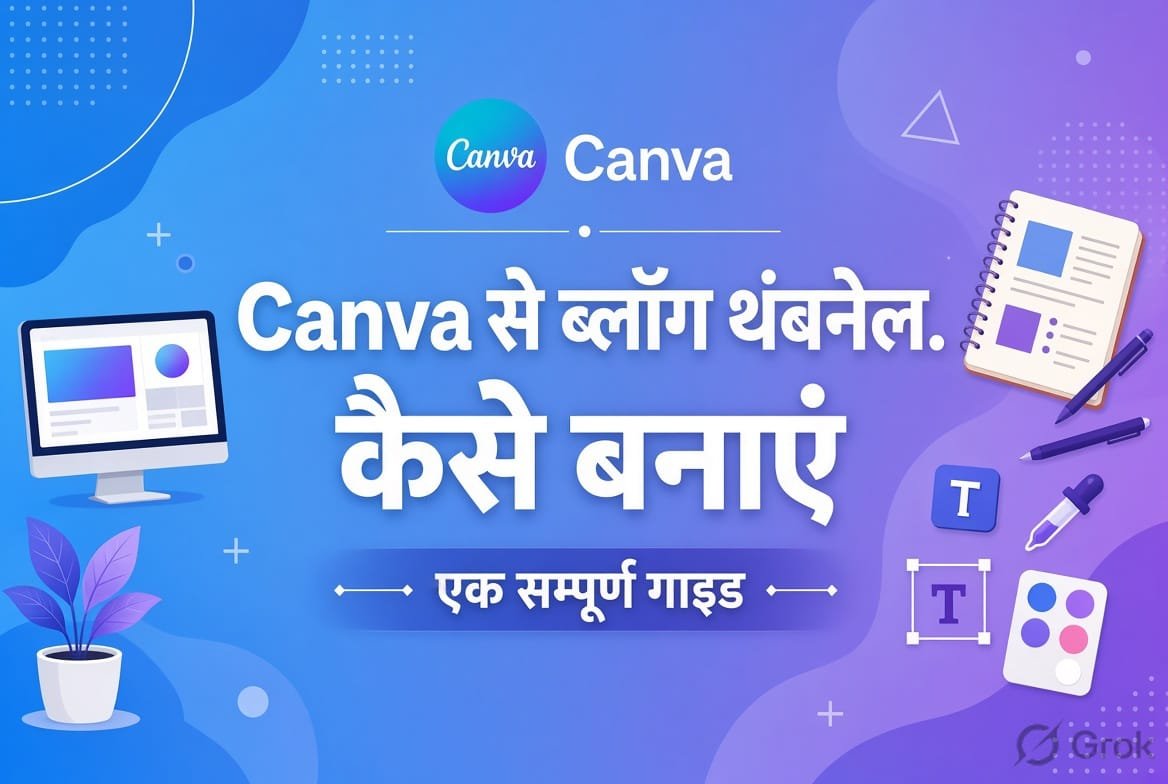
Canva से ब्लॉग थंबनेल कैसे बनाएं: आज के डिजिटल युग में, ब्लॉग की सफलता सिर्फ अच्छे कंटेंट पर निर्भर नहीं करती, बल्कि ब्लॉग पोस्ट की विज़ुअल अपील भी बहुत महत्वपूर्ण होती है। ब्लॉग थंबनेल और फीचर्ड इमेज पाठकों का ध्यान आकर्षित करने में मदद करती है और आपके ब्लॉग को प्रोफेशनल और आकर्षक बनाती है। Canva एक ऐसा ऑनलाइन टूल है, जो नॉन-डिजाइनर्स के लिए भी बेहद आसान और प्रभावी तरीके से खूबसूरत ग्राफिक्स बनाने का विकल्प देता है।इस ब्लॉग में, मैं आपको Canva का उपयोग करके ब्लॉग थंबनेल और फीचर्ड इमेज बनाने की पूरी प्रक्रिया बताएगा।
1. ब्लॉग थंबनेल और फीचर्ड इमेज क्या होते हैं?
ब्लॉग थंबनेल (Blog Thumbnail): यह एक छोटी इमेज होती है जो ब्लॉग पोस्ट की सूची या अन्य जगहों पर दिखाई देती है। इसका मकसद होता है पाठकों का ध्यान आकर्षित करना ताकि वे पोस्ट पढ़ने के लिए क्लिक करें।
फीचर्ड इमेज (Featured Image): यह इमेज ब्लॉग पोस्ट के ऊपर दिखाई जाती है और पोस्ट का मुख्य विज़ुअल रिप्रेजेंटेशन होती है। यह ब्लॉग की थीम और विषय को दर्शाती है।
2. Canva ब्लॉग थंबनेल: Canva क्या है और क्यों चुनें?
Canva से ब्लॉग थंबनेल कैसे बनाएं: Canva एक ऑनलाइन ग्राफिक डिजाइन टूल है जिसकी मदद से बिना किसी डिजाइनिंग स्किल्स के भी आप शानदार थंबनेल और फीचर्ड इमेज बना सकते हैं। Canva की कुछ खासियतें:
- उपयोग में आसान इंटरफेस
- असीमित टेम्प्लेट्स और अवतरण
- मुफ्त और प्रीमियम संसाधन उपलब्ध
- इमेज, टेक्स्ट, आइकॉन, और एलिमेंट्स का बड़ा डेटाबेस
3. Canva पर ब्लॉग थंबनेल और फीचर्ड इमेज कैसे बनाएं?
चरण 1: Canva पर लॉगिन करें
Canva की वेबसाइट पर जाएं (www.canva.com) और अपना अकाउंट बनाएं या लॉगिन करें।
चरण 2: सही साइज चुनें
ब्लॉग के लिए सही साइज चुनना जरूरी है। आमतौर पर थंबनेल और फीचर्ड इमेज के लिए साइज होते हैं:
- थंबनेल: 1280 x 720 पिक्सल
- फीचर्ड इमेज: 1200 x 628 पिक्सल
Canva में “Custom Size” ऑप्शन से आप इच्छित साइज डाल सकते हैं।
चरण 3: टेम्प्लेट चुनें
Canva से ब्लॉग थंबनेल कैसे बनाएं: Canva में ढेर सारे प्रीमेड ब्लॉग थंबनेल और फीचर्ड इमेज टेम्प्लेट होते हैं। आप अपनी पसंद और ब्लॉग के विषय के अनुसार एक टेम्प्लेट चुन सकते हैं।
चरण 4: अपना कंटेंट जोड़ें
- टेक्स्ट: आकर्षक और पढ़ने में आसान फॉन्ट चुनें। शीर्षक छोटा और प्रभावी रखें।
- इमेज: Canva के मुफ्त फोटो लाइब्रेरी से फोटो चुनें या खुद की इमेज अपलोड करें।
- रंग: ब्लॉग की थीम के रंगों का इस्तेमाल करें ताकि इमेज ब्लॉग से मेल खाए।
- आइकॉन और ग्राफिक्स: जरूरत के अनुसार आइकॉन, स्टिकर्स आदि जोड़ें।
चरण 5: डिजाइन को कस्टमाइज़ करें
टेक्स्ट, रंग, पोजीशन और साइज के साथ प्रयोग करें ताकि इमेज पूरी तरह से आकर्षक और प्रासंगिक हो।
चरण 6: डाउनलोड करें
डिजाइन पूरी होने पर सही फॉर्मेट (PNG या JPEG) में डाउनलोड करें।
4. ब्लॉग पोस्ट के लिए Canva इमेज का उपयोग कैसे करें?
- ब्लॉग प्लेटफॉर्म पर जाएं (जैसे WordPress, Blogger)
- पोस्ट एडिटिंग स्क्रीन पर “Featured Image” या “Thumbnail” सेक्शन में Canva से डाउनलोड की गई इमेज अपलोड करें
- इमेज को सही तरीक़े से फिट करें और देखें कि ध्यान आकर्षित कर रही हो
5. ब्लॉग थंबनेल और फीचर्ड इमेज बनाने के लिए कुछ टिप्स
- सरल डिजाइन: ज्यादा रंग और टेक्स्ट का बोझ न डालें।
- सुस्पष्ट फॉन्ट: जो किसी भी डिवाइस पर पढ़ने में आसान हो।
- कलर कॉन्ट्रास्ट: टेक्स्ट और बैकग्राउंड के बीच अच्छा कंट्रास्ट रखें।
- ब्रांडिंग: ब्लॉग के रंग और लोगो का इस्तेमाल करें।
- इमेज क्वालिटी: उच्च गुणवत्ता की इमेज का उपयोग करें, जिससे पिक्सलेटेड न दिखे।
6. निष्कर्ष
Canva से ब्लॉग थंबनेल कैसे बनाएं: Canva एक शक्तिशाली टूल है, जिसका उपयोग करके आप बिना किसी डिज़ाइन अनुभव के भी प्रभावशाली ब्लॉग थंबनेल और फीचर्ड इमेज बना सकते हैं। सही साइज, आकर्षक डिजाइन, और साफ-सुथरे टेक्स्ट के साथ आपकी ब्लॉग पोस्ट अधिक प्रोफेशनल और पाठकों के लिए आकर्षक बनेगी।
Canva में ब्लॉग पोस्ट थंबनेल के लिए सुझाई गई इमेज डिज़ाइन आइडिया
- बैकग्राउंड में हल्का रंग या एक रिलेटेड फोटो (जैसे ब्लॉगिंग से संबंधित कंप्यूटर, नोटबुक)
- बीच में बड़ा और बोल्ड टेक्स्ट (जैसे “कैसे बनाएं ब्लॉग थंबनेल”)
- नीचे या कोने में “Canva से आसान तरीका” जैसे शब्द
- ब्रांड रंगों के हिसाब से रंग संयोजन
यदि आप चाहें तो मैं अभी आपके लिए Canva में इस ब्लॉग पोस्ट के लिए एक डिज़ाइन बना कर लिंक भी दे सकता हूँ। क्या आप चाहते हैं?