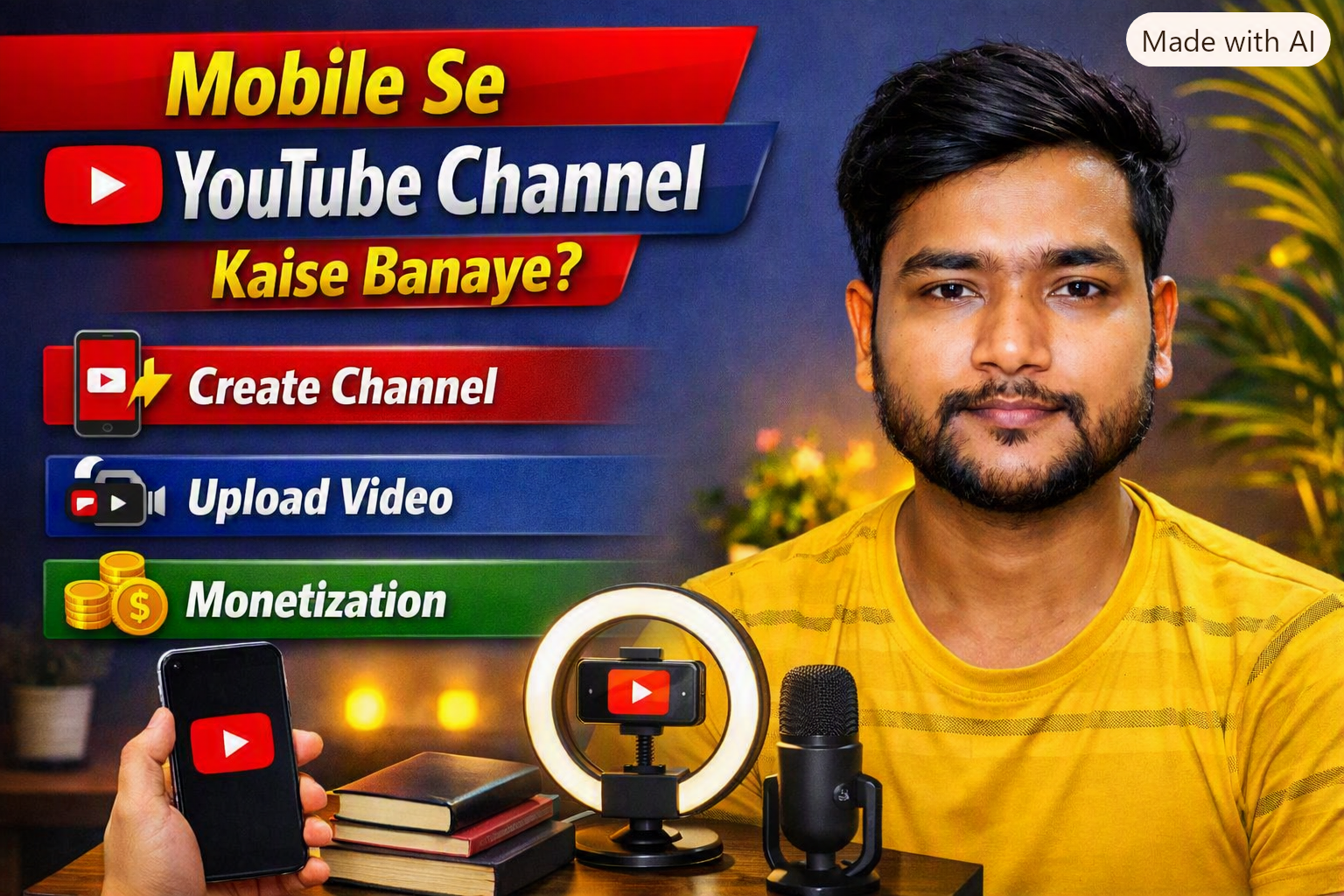
mobile se youtube channel kaise banaye: आज के समय में हर कोई YouTube पर अपना चैनल बनाना चाहता है — चाहे वह vlogging, gaming, education, या music से जुड़ा हो। अच्छी बात यह है कि अब आपको laptop या PC की जरूरत नहीं है; सिर्फ एक smartphone से आप पूरा YouTube channel बना सकते हैं और उसे manage भी कर सकते हैं।
🔍 Step 1: YouTube App Install करें
mobile se youtube channel kaise banaye: सबसे पहले अपने मोबाइल में YouTube App install करें। अगर आपके फोन में पहले से है, तो उसे latest version में update करें।
👉 Official Link: YouTube App – Google Play Store (play.google.com in Bing) 🖼️ Logo: https://upload.wikimedia.org/wikipedia/commons/b/b8/YouTube_Logo_2017.svg
🧠 Step 2: Google Account से Sign‑In करें

YouTube channel बनाने के लिए आपको एक Google Account चाहिए। अगर आपके पास Gmail ID है, तो वही काम करेगा।
👉 Official Link: Google Account Sign‑In 🖼️ Logo: https://upload.wikimedia.org/wikipedia/commons/2/2f/Google_2015_logo.svg
🧩 Step 3: Channel Create करें
- YouTube App खोलें
- ऊपर दाईं ओर अपने profile icon पर क्लिक करें
- “Your Channel” पर टैप करें
- Channel Name डालें
- “Create Channel” पर क्लिक करें
mobile se youtube channel kaise banaye: बस! आपका YouTube Channel तैयार है।
👉 Official Guide: Create a Channel – YouTube Help (support.google.com in Bing) 🖼️ Logo: https://upload.wikimedia.org/wikipedia/commons/b/b8/YouTube_Logo_2017.svg
🎨 Step 4: Channel Customize करें
mobile se youtube channel kaise banaye: अब अपने channel को professional look देने के लिए customization करें।
🔹 Profile Picture
Canva या Pixlr जैसे apps से attractive logo बनाएं। 👉 Canva App (play.google.com in Bing) 🖼️ Logo: https://upload.wikimedia.org/wikipedia/commons/3/3b/Canva_Logo.svg
🔹 Banner Image
YouTube banner का size 2560×1440 pixels होना चाहिए। 👉 YouTube Banner Size Guide (support.google.com in Bing) 🖼️ Logo: https://upload.wikimedia.org/wikipedia/commons/b/b8/YouTube_Logo_2017.svg
🔹 Description
mobile se youtube channel kaise banaye: अपने channel का short bio लिखें जिसमें आप बताएं कि आपका content किस बारे में है।
🎥 Step 5: Video Upload करें
mobile se youtube channel kaise banaye: अब सबसे जरूरी step — video upload करना।
- नीचे “+” icon पर क्लिक करें
- “Upload a Video” चुनें
- Gallery से video select करें
- Title, Description और Tags डालें
- Thumbnail जोड़ें
- “Upload” पर क्लिक करें
👉 Official Guide: Upload Videos – YouTube Help (support.google.com in Bing) 🖼️ Logo: https://upload.wikimedia.org/wikipedia/commons/b/b8/YouTube_Logo_2017.svg
🎬 Step 6: Thumbnail Design करें
mobile se youtube channel kaise banaye: Thumbnail आपके video की पहली impression होती है। Canva या PicsArt से thumbnail बनाएं जिसमें bold text और clear image हो।
👉 PicsArt App (play.google.com in Bing) 🖼️ Logo: https://upload.wikimedia.org/wikipedia/commons/2/2b/PicsArt_logo.svg
💬 Step 7: SEO Optimization करें
mobile se youtube channel kaise banaye: YouTube पर rank करने के लिए SEO बहुत जरूरी है। आपको Title, Description और Tags में सही keywords इस्तेमाल करने चाहिए।
👉 YouTube SEO Guide – Google Help (support.google.com in Bing) 🖼️ Logo: https://upload.wikimedia.org/wikipedia/commons/b/b8/YouTube_Logo_2017.svg
🔖 Step 8: Channel Verification करें
mobile se youtube channel kaise banaye: Channel verify करने से आप custom thumbnails और long videos upload कर सकते हैं।
👉 Verify YouTube Account 🖼️ Logo: https://upload.wikimedia.org/wikipedia/commons/b/b8/YouTube_Logo_2017.svg
💰 Step 9: Monetization Enable करें
अगर आप अपने channel से पैसा कमाना चाहते हैं, तो YouTube Partner Program में शामिल हों।
Requirements:
- 1000 Subscribers
- 4000 Watch Hours (पिछले 12 महीनों में)
👉 YouTube Monetization Policy (support.google.com in Bing) 🖼️ Logo: https://upload.wikimedia.org/wikipedia/commons/b/b8/YouTube_Logo_2017.svg
🧾 Step 10: Copyright और Community Guidelines Follow करें
mobile se youtube channel kaise banaye: YouTube पर copyright rules बहुत strict हैं। किसी दूसरे creator का content बिना permission इस्तेमाल न करें।
👉 YouTube Copyright Help (support.google.com in Bing) 🖼️ Logo: https://upload.wikimedia.org/wikipedia/commons/b/b8/YouTube_Logo_2017.svg
👉 Community Guidelines (support.google.com in Bing) 🖼️ Logo: https://upload.wikimedia.org/wikipedia/commons/b/b8/YouTube_Logo_2017.svg
📈 Step 11: Analytics Check करें
YouTube Studio App से आप अपने channel का performance देख सकते हैं — views, watch time, subscribers, revenue आदि।
👉 YouTube Studio App (play.google.com in Bing) 🖼️ Logo: https://upload.wikimedia.org/wikipedia/commons/b/b8/YouTube_Logo_2017.svg
🧠 Step 12: Regular Upload और Engagement
mobile se youtube channel kaise banaye: Consistency ही success की key है। हर हफ्ते कम से कम 2 videos upload करें और comments में viewers से interact करें।
👉 YouTube Creator Academy (creatoracademy.youtube.com in Bing) 🖼️ Logo: https://upload.wikimedia.org/wikipedia/commons/b/b8/YouTube_Logo_2017.svg
🧾 YouTube Channel Setup Checklist
| Category | Task |
|---|---|
| Account | Google Account से Sign‑In किया है? |
| Customization | Profile और Banner Image सेट किया है? |
| Content | पहला Video Upload किया है? |
| SEO | Keywords और Tags optimize किए हैं? |
| Monetization | Channel verify और monetization enable किया है? |
🏁 निष्कर्ष
Mobile से YouTube Channel बनाना अब बहुत आसान है। बस आपको चाहिए एक smartphone, internet connection और creativity। अगर आप ऊपर दिए गए steps follow करते हैं — तो आप भी अपने मोबाइल से एक successful YouTube channel शुरू कर सकते हैं।
mobile se youtube channel kaise banaye: क्या आप चाहेंगे कि मैं इस article के लिए एक thumbnail image भी बना दूँ जिसमें heading “Mobile Se YouTube Channel Kaise Banaye?” और key points (Create Channel, Upload Video, Monetization) दिखें?Contact UsTerms & ConditionsPrivacy PolicyDisclaimerAbout Us