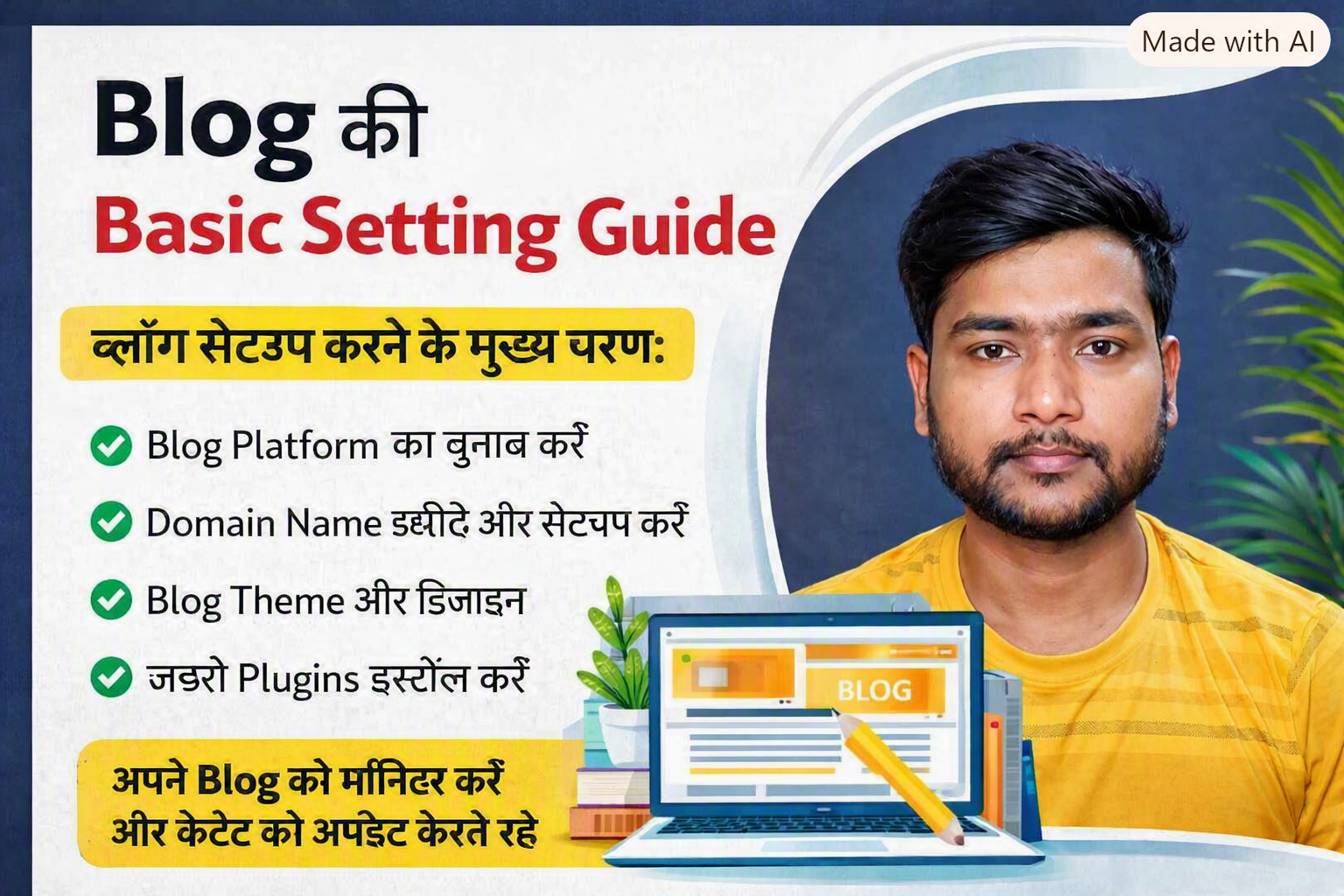
Blog ki basic setting kaise kare: अगर आपने नया Blog या Website शुरू किया है, तो केवल articles publish करना ही काफी नहीं है। Blog को Google Search में सही तरीके से दिखाने, visitors को बेहतर experience देने, SEO improve करने और future में Google AdSense जैसी services के लिए website को तैयार करने के लिए Blog की Basic Settings सही करना बहुत जरूरी है।
बहुत से नए bloggers Blog बनाने के बाद सीधे articles लिखना शुरू कर देते हैं और जरूरी settings को छोड़ देते हैं। इसका असर website की structure, SEO, indexing और user experience पर पड़ सकता है।
इस article में हम step-by-step समझेंगे कि Blog की Basic Setting कैसे करें, WordPress में कौन-कौन सी settings जरूरी हैं और Google Search Console तथा Google Analytics को कैसे connect करना चाहिए।
Blog की Basic Setting क्या होती है?
Blog ki basic setting kaise kare: Blog की Basic Setting का मतलब website की उन जरूरी settings को configure करना है जिनसे आपकी website properly काम करे और search engines आपकी website के content को आसानी से समझ सकें।
Basic settings में मुख्य रूप से ये चीजें शामिल होती हैं:
- Site Title
- Site Tagline
- Website URL
- HTTPS/SSL
- Homepage Setting
- Blog Page Setting
- Permalink
- Categories
- Tags
- Comments
- Media Settings
- Privacy Policy
- About Us
- Contact Us
- Sitemap
- Google Search Console
- Google Analytics
- SEO Plugin
- Mobile Friendly Design
- Website Speed
- Security Settings
Google के अनुसार SEO का उद्देश्य search engines को आपके content को समझने में मदद करना और users को आपकी website खोजने में सहायता करना है। (Google for Developers)
1. सबसे पहले WordPress में Login करें
Blog ki basic setting kaise kare: अगर आपका blog WordPress पर बना हुआ है, तो सबसे पहले अपने WordPress Dashboard में login करें।
Dashboard में आपको अलग-अलग options दिखाई देंगे, जैसे:
Posts → Pages → Media → Appearance → Plugins → Users → Settings
Blog की अधिकांश basic settings आपको Settings option के अंदर मिलेंगी।
WordPress में Settings के अंदर आम तौर पर General, Writing, Reading, Discussion, Media और Permalinks जैसे options मिलते हैं। (Learn WordPress)
2. Site Title और Tagline सही करें
Blog ki basic setting kaise kare: सबसे पहले आपको website का नाम और tagline सेट करनी चाहिए।
इसके लिए जाएं:
Dashboard → Settings → General
यहां आपको मुख्य रूप से:
Site Title
यह आपकी website का नाम होता है।
उदाहरण:
Digital Growth Hindi
Tagline
यह आपकी website के बारे में छोटा सा description होता है।
उदाहरण:
Blogging, SEO, YouTube और Online Earning की आसान जानकारी
Tagline ऐसी रखें जिससे visitors को तुरंत समझ आ जाए कि आपकी website किस topic पर है।
WordPress की documentation के अनुसार General Settings में Site Title और Tagline को configure किया जा सकता है। (Learn WordPress)
3. Website URL और HTTPS Check करें
Blog ki basic setting kaise kare: इसके बाद website का URL check करें।
उदाहरण:
यहां HTTPS होना बहुत जरूरी है।
अगर आपकी website HTTP पर खुल रही है और HTTPS पर नहीं, तो अपने hosting provider से SSL certificate enable करवाएं।
ध्यान रखें कि WordPress Address और Site Address को बिना जरूरत बदलना नहीं चाहिए, क्योंकि गलत URL setting करने से website inaccessible हो सकती है। (Learn WordPress)
इसलिए अगर आपकी website पहले से सही चल रही है तो इन fields को बिना जरूरत edit न करें।
4. Homepage की Setting करें
Blog ki basic setting kaise kare: अब Blog की सबसे important settings में से एक है Homepage।
इसके लिए जाएं:
Settings → Reading
यहां WordPress आपको यह चुनने देता है कि आपकी website के homepage पर:
- Latest Posts दिखें
- या एक Static Page दिखे
अगर आपका website एक normal blog है तो आप Latest Posts option इस्तेमाल कर सकते हैं।
लेकिन अगर आपने अलग से professional homepage बनाया है तो:
A static page
select कर सकते हैं।
फिर:
Homepage → Home
और
Posts page → Blog
select करें।
WordPress के अनुसार Static Homepage और Posts Page अलग-अलग pages होने चाहिए। (WordPress.org)
5. Permalink Setting जरूर करें
Blog ki basic setting kaise kare: Blog की Basic Setting में Permalink बहुत important है।
Permalink का मतलब आपकी blog post का permanent URL है।
उदाहरण:
गलत/कम readable:
digitalgrowthhindi.com/?p=123
बेहतर:
digitalgrowthhindi.com/blog-ki-basic-setting
WordPress में जाएं:
Settings → Permalinks
और सामान्य blog के लिए:
Post name
select करना एक simple और readable option है।
WordPress documentation के अनुसार Permalinks website के posts, pages, categories और अन्य archive pages के permanent URLs होते हैं। (WordPress.org)
Example
अगर आपका article है:
Blog Ki Basic Setting Kaise Kare
तो URL ऐसा हो सकता है:
/blog-ki-basic-setting-kaise-kare/
URL को छोटा और साफ रखने की कोशिश करें।
6. Blog Categories बनाएं
Blog ki basic setting kaise kare: अगर आप लगातार articles publish करने वाले हैं, तो categories जरूर बनाएं।
उदाहरण:
इससे visitors को related articles खोजने में आसानी होती है।
उदाहरण के लिए अगर आपने SEO पर 20 articles लिखे हैं, तो सभी articles को SEO category में रखा जा सकता है।
इससे website का structure भी बेहतर बनता है।
7. Tags का सही इस्तेमाल करें
Blog ki basic setting kaise kare: Tags भी content को organize करने में मदद करते हैं।
उदाहरण:
अगर आपका article है:
YouTube Channel कैसे शुरू करें?
तो tags हो सकते हैं:
- YouTube
- YouTube Channel
- YouTube Tips
- YouTube SEO
- YouTube Beginner Guide
लेकिन हर article में बहुत सारे unnecessary tags डालने से बचें।
Tags केवल relevant topics के लिए इस्तेमाल करें।
8. Discussion और Comments Setting करें
इसके बाद:
Settings → Discussion
Blog ki basic setting kaise kare: में जाकर comments की settings check करें।
आप decide कर सकते हैं:
- Visitors comments कर सकते हैं या नहीं
- Comment approval जरूरी है या नहीं
- Spam comments को कैसे control करना है
- Comment notifications चाहिए या नहीं
अगर आपका blog public है तो comments को पूरी तरह open रखने के बजाय moderation रखना बेहतर हो सकता है।
इससे spam comments को control करने में मदद मिलती है।
9. Media Settings Check करें
WordPress में:
Settings → Media
Blog ki basic setting kaise kare: के अंदर image और media से जुड़ी settings मिलती हैं।
आपको images upload करते समय ध्यान रखना चाहिए कि image unnecessarily बहुत बड़ी न हो।
उदाहरण के लिए अगर featured image 1200×628 pixels की है और file size बहुत ज्यादा है, तो उसे optimize करके upload करना बेहतर है।
Google भी website पर high-quality और relevant images इस्तेमाल करने की सलाह देता है और images को relevant text के पास रखने पर जोर देता है। (Google for Developers)
10. SEO Plugin Install करें
Blog ki basic setting kaise kare: WordPress blog के लिए आप किसी अच्छे SEO plugin का इस्तेमाल कर सकते हैं।
Popular options में:
- Yoast SEO
- Rank Math
- All in One SEO
जैसे plugins शामिल हैं।
SEO plugin से आप कई important चीजें manage कर सकते हैं:
- SEO Title
- Meta Description
- Sitemap
- Canonical URL
- Social Sharing
- Schema
- Robots Settings
लेकिन ध्यान रखें कि सिर्फ SEO plugin install करने से article Google में automatically rank नहीं करता।
Google का SEO Starter Guide भी बताता है कि कोई ऐसी secret setting नहीं है जो automatically website को Google में first position पर rank करा दे। (Google for Developers)
इसलिए plugin के साथ quality content भी जरूरी है।
11. Google Search Console Connect करें
Blog ki basic setting kaise kare: यह सबसे जरूरी settings में से एक है।
Google Search Console की मदद से आप देख सकते हैं कि Google आपकी website को कैसे crawl और index कर रहा है।
Search Console में आप देख सकते हैं:
- Website कितनी बार Google में दिखाई गई
- कितने clicks मिले
- कौन से keywords से visitors आए
- कौन से pages indexed हैं
- कौन से pages में indexing problem है
- कौन से pages पर errors हैं
Google के अनुसार Search Console website owners को Google Search में अपनी performance समझने और website की appearance सुधारने में मदद करता है। (Google Help)
Search Console Setup
Basic process:
Google Search Console → Add Property → Website URL → Verification
Website ownership verify करने के बाद आप reports देख सकते हैं।
12. Sitemap Submit करें
Blog ki basic setting kaise kare: Sitemap आपकी website के important URLs की information search engines तक पहुंचाने में मदद करता है।
WordPress SEO plugin अक्सर sitemap automatically generate कर देता है।
उदाहरण के लिए sitemap URL कुछ ऐसा हो सकता है:
yourdomain.com/sitemap_index.xml
या:
yourdomain.com/wp-sitemap.xml
आप अपने SEO plugin के अनुसार sitemap URL check कर सकते हैं।
इसके बाद Google Search Console में:
Sitemaps → Add a new sitemap
पर जाकर sitemap submit करें।
ध्यान रखें कि sitemap submit करने का मतलब यह नहीं है कि हर page तुरंत Google में rank करेगा। Sitemap search engine को website structure और URLs discover करने में मदद करता है।
13. Google Analytics लगाएं
Google Analytics website traffic को समझने के लिए उपयोगी है।
Analytics से आप जान सकते हैं:
- Website पर कितने users आए
- कौन से pages ज्यादा देखे गए
- Visitors कितनी देर website पर रहे
- Visitors किस source से आए
- कौन से content अच्छा perform कर रहे हैं
Google Analytics में website के लिए GA4 property बनाकर data stream और tracking setup किया जाता है। (Google Help)
Blog ki basic setting kaise kare: अगर आप serious blogger हैं तो Google Analytics और Search Console दोनों को setup करना useful रहेगा।
14. Important Pages जरूर बनाएं
Blog ki basic setting kaise kare: एक professional blog में कुछ basic pages जरूर होने चाहिए।
About Us
इसमें बताएं कि आपकी website किस बारे में है।
Contact Us
Visitors आपको contact कर सकें।
Privacy Policy
Website की privacy practices के बारे में जानकारी दें।
Disclaimer
अगर आपकी website recommendations, affiliate links या informational content देती है तो relevant disclaimer रखें।
Terms and Conditions
जरूरत के अनुसार Terms page भी बनाया जा सकता है।
इन pages से website ज्यादा complete और professional दिखाई देती है।
15. Mobile Friendly Design रखें
Blog ki basic setting kaise kare: आज बहुत सारे users smartphone से websites देखते हैं।
इसलिए आपका blog mobile पर properly open होना चाहिए।
Check करें:
- Text आसानी से पढ़ा जा रहा है या नहीं
- Images screen से बाहर तो नहीं जा रही हैं
- Menu properly काम कर रहा है या नहीं
- Buttons बहुत छोटे तो नहीं हैं
- Website mobile पर बहुत slow तो नहीं है
Google Search के लिए content को users के लिए accessible और understandable बनाना महत्वपूर्ण है। (Google for Developers)
16. Website Speed Improve करें
Blog ki basic setting kaise kare: Website बहुत slow होगी तो user experience खराब हो सकता है।
Speed improve करने के लिए:
- Images compress करें
- Unnecessary plugins हटाएं
- Lightweight theme इस्तेमाल करें
- Cache enable करें
- CDN का उपयोग करें
- Unused scripts को कम करें
अगर आप WordPress इस्तेमाल कर रहे हैं तो hosting और caching configuration भी website speed में महत्वपूर्ण भूमिका निभाते हैं।
17. Website Security मजबूत करें
Blog को secure रखना भी जरूरी है।
Basic security के लिए:
- Strong password इस्तेमाल करें
- WordPress updated रखें
- Plugins updated रखें
- Theme updated रखें
- Unused plugins हटाएं
- Regular backup रखें
- Admin username/password सुरक्षित रखें
किसी unknown plugin या theme को केवल इसलिए install न करें क्योंकि वह free है।
18. SEO Friendly Blog Post Structure बनाएं
Basic website settings के बाद articles की structure भी सही रखें।
एक अच्छी blog post में:
H1 – Main Heading
फिर:
H2 – Main Sections
और जरूरत पड़ने पर:
H3 – Subsections
का इस्तेमाल करें।
उदाहरण:
H1: Blog की Basic Setting कैसे करें?
H2: Blog की Basic Setting क्या है?
H2: WordPress में Basic Setting कैसे करें?
H3: Site Title Setting
H3: Permalink Setting
H3: Reading Setting
इससे article को पढ़ना आसान होता है और content का structure clear रहता है।
19. Internal Linking करें
जब आप नया article लिखें तो अपने पुराने relevant articles की links भी add करें।
उदाहरण:
अगर आपने article लिखा:
SEO क्या है?
और नया article है:
Blog की Basic Setting कैसे करें?
तो नए article में SEO वाले article की relevant जगह पर link दे सकते हैं।
Google की SEO guidance के अनुसार links users और search engines दोनों को website के content और pages के बीच संबंध समझने में मदद कर सकते हैं। (Google for Developers)
20. हर Article का SEO Check करें
Article publish करने से पहले एक छोटा SEO checklist follow करें:
✅ Focus Keyword
✅ SEO Title
✅ Meta Description
✅ Short URL
✅ H1 Heading
✅ H2/H3 headings
✅ Relevant internal links
✅ Useful external links
✅ Optimized images
✅ Image ALT Text
✅ Featured Image
✅ Mobile readability
✅ Spelling और grammar check
इससे article ज्यादा organized और user-friendly बन सकता है।
21. Google में Ranking के लिए केवल Settings पर Depend न करें
यह बात नए bloggers के लिए बहुत important है।
Website की Basic Settings करने के बाद भी Google ranking तुरंत नहीं मिलेगी।
Ranking के लिए आपको लगातार:
- Helpful content
- Original information
- Good website structure
- Internal linking
- Relevant keywords
- Search intent
- Good titles
- Useful images
- Proper SEO
- Regular updates
पर काम करना होगा।
Google का official SEO Starter Guide भी बताता है कि SEO का उद्देश्य search engines को content समझने और users को relevant content खोजने में मदद करना है; कोई guaranteed first-ranking trick नहीं है। (Google for Developers)
Blog Basic Setting की Final Checklist
अगर आपने नया blog बनाया है तो यह checklist save कर सकते हैं:
☑ Site Title सेट करें
☑ Tagline सेट करें
☑ HTTPS/SSL check करें
☑ Homepage सेट करें
☑ Blog/Posts Page सेट करें
☑ Permalink को सही करें
☑ Categories बनाएं
☑ Relevant Tags बनाएं
☑ Comments Setting check करें
☑ Media Setting check करें
☑ SEO Plugin install करें
☑ Sitemap check करें
☑ Google Search Console connect करें
☑ Sitemap submit करें
☑ Google Analytics connect करें
☑ About Us page बनाएं
☑ Contact Us page बनाएं
☑ Privacy Policy page बनाएं
☑ Disclaimer page बनाएं
☑ Mobile Friendly Design रखें
☑ Website Speed improve करें
☑ Security और Backup रखें
☑ Internal Linking करें
☑ हर article का SEO check करें
निष्कर्ष
अगर आप चाहते हैं कि आपका blog professional तरीके से काम करे और future में Google Search से organic traffic प्राप्त करे, तो Blog की Basic Setting को ignore नहीं करना चाहिए।
सबसे पहले Site Title, Tagline, HTTPS, Homepage और Permalink जैसी WordPress settings को सही करें। इसके बाद Categories, Pages, SEO Plugin और Sitemap तैयार करें।
फिर website को Google Search Console और Google Analytics से connect करें। Search Console से आप Google Search performance और indexing को monitor कर सकते हैं, जबकि Analytics से website users और traffic को समझने में मदद मिलती है। (Google Help)
इसके बाद सबसे महत्वपूर्ण काम है quality और helpful content लगातार publish करना।
याद रखें—एक successful blog केवल settings से नहीं बनता। सही settings + helpful content + SEO + internal linking + patience + consistency मिलकर blog को grow करने में मदद करते हैं।
अगर आप beginner हैं, तो पहले ऊपर दी गई Basic Setting Checklist को एक-एक करके complete करें। इसके बाद अपने articles की SEO setting और Google Search Console पर ध्यान दें।
🔗 Article में इस्तेमाल करने के लिए Official Resources
मैंने ऊपर दिए गए points के लिए official resources को प्राथमिकता दी है:
- WordPress Settings Guide: WordPress Settings Documentation
- WordPress Permalink Settings: WordPress Permalinks Documentation
- WordPress Reading Settings: WordPress Reading Settings Documentation
- Google SEO Starter Guide: Google SEO Starter Guide
- Google Search Console: Google Search Console – Get Started
- Google Analytics: Google Analytics – Official Guide
- Google Analytics Website Setup: GA4 Website Setup Guide
🖼️ Article में Logo Images
आप article में इन official services के logos/visuals अलग-अलग जगह लगा सकते हैं:


ध्यान दें: Blog post में logo लगाते समय बेहतर है कि official brand assets/usage guidelines का पालन करें और logos को misleading तरीके से न इस्तेमाल करें।Contact UsTerms & ConditionsPrivacy PolicyDisclaimerAbout Us