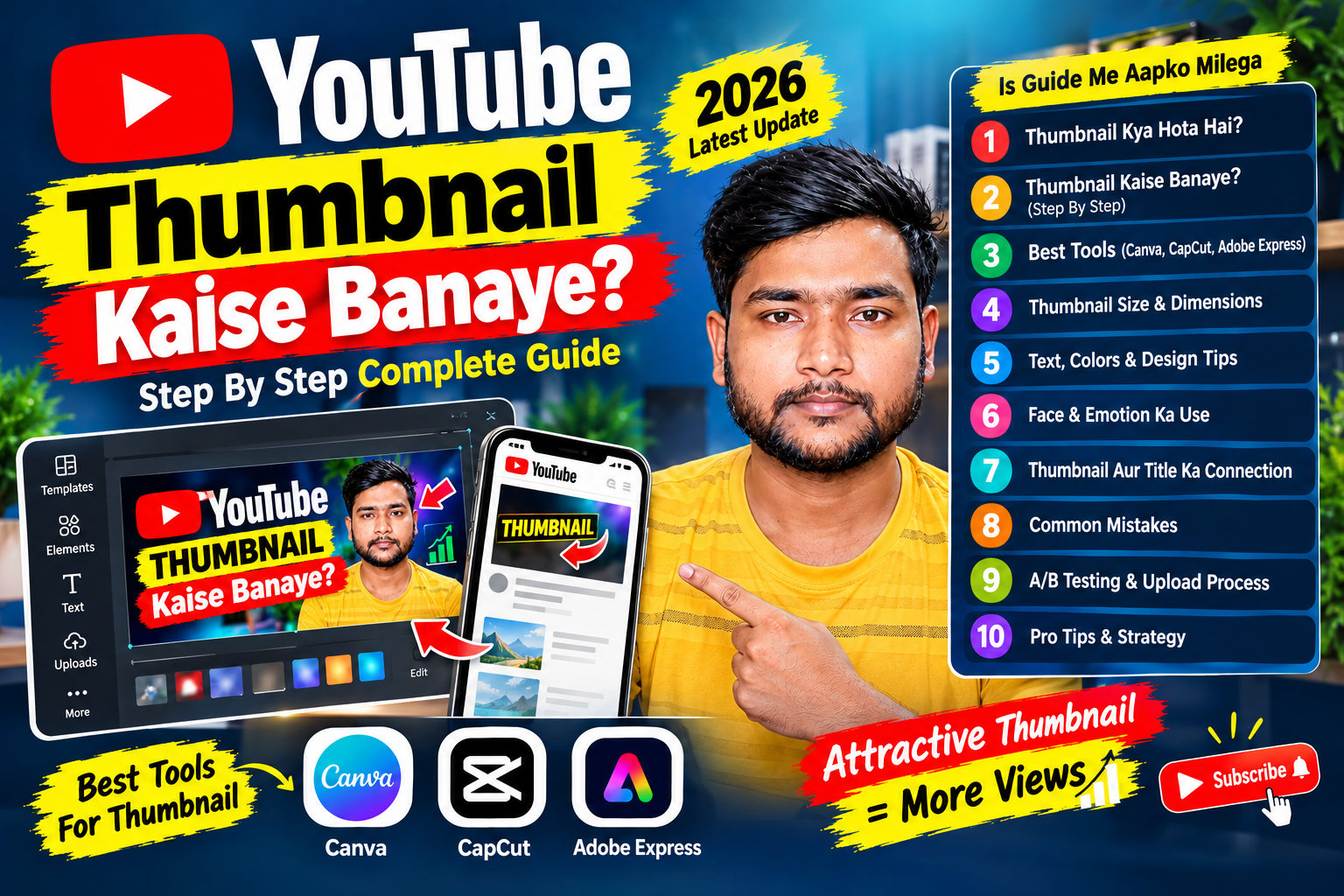
YouTube Thumbnail Kaise Banaye: YouTube par video banana jitna important hai, utna hi important us video ke liye ek achha aur attractive thumbnail banana bhi hai. Aapne bahut mehnat karke ek useful video bana liya, editing bhi achhi kar di, lekin agar thumbnail boring hai to bahut se viewers aapke video par click hi nahi karenge.
YouTube par viewer sabse pehle aksar thumbnail aur title dekhta hai. YouTube khud bhi batata hai ki thumbnail aur title viewers ko video ke baare mein ek quick idea dete hain aur unhe decide karne mein help karte hain ki video dekhna hai ya nahi. YouTube ke mutabik, best-performing videos mein 90% custom thumbnails use karte hain. (Google Help)
Isliye agar aap YouTube channel start kar rahe hain ya apne existing channel ko grow karna chahte hain, to aapko YouTube thumbnail banana zaroor seekhna chahiye.
Is complete guide mein hum jaanenge:
- YouTube thumbnail kya hota hai?
- Thumbnail important kyon hai?
- Mobile se thumbnail kaise banaye?
- Canva se thumbnail kaise banaye?
- Adobe Express se thumbnail kaise banaye?
- CapCut se thumbnail kaise banaye?
- Thumbnail ka size kya hona chahiye?
- Thumbnail mein text kitna hona chahiye?
- Thumbnail ke liye photo kaise select kare?
- Face aur emotion kaise use kare?
- Thumbnail mein colors kaise choose kare?
- YouTube thumbnail mein branding kaise kare?
- Thumbnail aur title ko kaise combine kare?
- Common thumbnail mistakes kya hain?
- A/B testing kya hai?
- Thumbnail ko YouTube par upload kaise kare?
- Beginner ke liye complete thumbnail strategy kya honi chahiye?
YouTube Thumbnail Kya Hota Hai?
YouTube Thumbnail Kaise Banaye: YouTube thumbnail ek preview image hoti hai jo aapke video ko represent karti hai.
Jab koi viewer YouTube open karta hai aur videos ki list dekhta hai, to use video ka title aur thumbnail dikhai deta hai. Thumbnail viewer ko ek visual idea deta hai ki video kis topic ke baare mein hai.
Example ke liye agar aapka video hai:
“Mobile Se YouTube Channel Kaise Banaye?”
To thumbnail par aap kuch short text likh sakte hain:
“YouTube Channel Kaise Banaye?”
Aur saath mein smartphone, YouTube logo aur creator ki image use kar sakte hain.
Thumbnail ka purpose video ki poori information dena nahi hai. Uska purpose hai viewer ka attention attract karna aur video ke topic ko clearly communicate karna.
YouTube Thumbnail Itna Important Kyon Hai?
YouTube Thumbnail Kaise Banaye: Sochiye aapne ek bahut useful video banaya hai.
Video ka:
- Audio excellent hai
- Editing professional hai
- Information useful hai
- Script bhi strong hai
Lekin thumbnail mein:
- Bahut zyada text hai
- Image blurry hai
- Colors match nahi kar rahe
- Topic samajh nahi aa raha
To viewer video ko ignore kar sakta hai.
Isliye YouTube content mein ek simple formula yaad rakhein:
Good Video + Good Title + Good Thumbnail = Better Presentation
Thumbnail akela video ko successful nahi bana sakta, lekin ek weak thumbnail aapke achhe video ki presentation ko hurt kar sakta hai.
YouTube Thumbnail Ka Recommended Size Kya Hai?
YouTube Thumbnail Kaise Banaye: YouTube ki current official guidance ke according custom thumbnails ko high resolution mein upload karna chahiye. YouTube 16:9 aspect ratio recommend karta hai aur videos ke liye maximum available resolution use karne ki salah deta hai. Current official help page 3840 × 2160 pixels ko recommended resolution ke roop mein list karta hai, minimum width 640 pixels ke saath. (Google Help)
Lekin practical thumbnail designing ke liye bahut creators 1280 × 720 pixels ka 16:9 canvas use karte hain.
Aapko yaad rakhna chahiye:
Aspect Ratio: 16:9
Common Working Size: 1280 × 720 px
Format: JPG ya PNG
YouTube ke official page ke mutabik JPG aur PNG jaise image formats supported hain. File-size limits upload device ke according alag ho sakti hain. (Google Help)
Thumbnail Banane Ke Liye Kaunse Tools Use Kare?
YouTube Thumbnail Kaise Banaye: Aaj ke time mein thumbnail banane ke liye aapko Photoshop expert hone ki zarurat nahi hai.
Aap simple online aur mobile-friendly tools ka use kar sakte hain.
Popular options:
- Canva
- Adobe Express
- CapCut
- Photoshop
- YouTube Studio ke available thumbnail features
Beginners ke liye Canva, Adobe Express aur CapCut comparatively easy options hain.
1. Canva Se YouTube Thumbnail Kaise Banaye?


Canva beginners ke liye popular graphic-design tool hai. Isme drag-and-drop editor aur YouTube thumbnail templates available hain. Canva ke official thumbnail maker page par YouTube thumbnail templates aur design tools available hain. (Canva)
Canva YouTube Thumbnail Maker – Official
Canva Se Thumbnail Banane Ka Process
Step 1: Canva Open Kare
Canva website ya app open kare.
Step 2: YouTube Thumbnail Search Kare
Search box mein:
YouTube Thumbnail
type kare.
Step 3: Template Select Kare
Aapko bahut saare templates milenge.
Lekin template ko exactly copy karne ki jagah usse inspiration ke liye use karein.
Step 4: Apni Photo Add Kare
Agar aap face-based channel chalate hain to apni clear photo upload karein.
Step 5: Background Remove Kare
Agar required ho to person ko background se separate karke thumbnail mein use kar sakte hain.
Step 6: Text Add Kare
Text short rakhein.
Example:
“VIEWS KAISE BADHAYE?”
Step 7: Colors Adjust Kare
Text aur background mein sufficient contrast rakhein.
Step 8: Download Kare
Final thumbnail ko JPG ya PNG format mein download karke YouTube par upload kar sakte hain.
2. Adobe Express Se YouTube Thumbnail Kaise Banaye?


Adobe Express bhi YouTube thumbnail banane ke liye useful tool hai.
Adobe ke official page ke according isme YouTube thumbnail templates, image uploads, stock content, AI features aur branding options available hain. Adobe Express mein aap apne logo, fonts aur brand colors ko consistent rakhne ke liye Brand Kit ka bhi use kar sakte hain. (Adobe)
Adobe Express YouTube Thumbnail Maker – Official
Adobe Express Workflow
Open Adobe Express → YouTube Thumbnail select kare → Template choose kare → Photo upload kare → Text add kare → Branding kare → Download kare
Adobe ke according aap blank canvas se bhi thumbnail bana sakte hain ya professionally designed templates ko customize kar sakte hain. (Adobe)
3. CapCut Se YouTube Thumbnail Kaise Banaye?


Agar aap already video editing ke liye CapCut use karte hain, to aap thumbnail designing ke liye bhi iska use kar sakte hain.
CapCut ke official YouTube thumbnail maker mein YouTube thumbnail option aur templates available hain. CapCut apne workflow mein 1280 × 720 pixels ka canvas option bhi mention karta hai. (CapCut)
CapCut YouTube Thumbnail Maker – Official
CapCut mein aap:
- Photo add kar sakte hain
- Text add kar sakte hain
- Background change kar sakte hain
- Effects laga sakte hain
- Shapes use kar sakte hain
- Images arrange kar sakte hain
- Thumbnail export kar sakte hain
Agar aap video editing aur thumbnail dono ek hi workflow mein karna chahte hain, to CapCut convenient option ho sakta hai.
Thumbnail Ka Design Kaise Kare?
YouTube Thumbnail Kaise Banaye: Ab sabse important part aata hai.
Tool koi bhi ho, design principle achha hona chahiye.
Ek attractive thumbnail banane ke liye aapko 7 major elements par focus karna chahiye:
- Main Image
- Text
- Color
- Contrast
- Composition
- Emotion
- Branding
1. Thumbnail Mein Ek Main Focus Rakhein
Thumbnail ko dekhte hi viewer ko samajh aana chahiye ki main subject kya hai.
Example:
Agar video hai:
“YouTube Se Paise Kaise Kamaye?”
To thumbnail mein:
- YouTube icon
- Money visual
- Creator face
rakha ja sakta hai.
Lekin agar aap thumbnail mein:
- 5 photos
- 10 icons
- 3 arrows
- 4 backgrounds
- 20 words
daal denge to design confusing ho sakta hai.
YouTube bhi thumbnail ko overly complex na banane ki advice deta hai. (Google Help)
2. Thumbnail Mein Text Kitna Hona Chahiye?
Thumbnail par article ya video ka complete title likhne ki zarurat nahi hoti.
Aapko short text use karna chahiye.
Example:
Video title:
YouTube Video Ke Liye Thumbnail Kaise Banaye? Complete Guide
Thumbnail text:
THUMBNAIL KAISE BANAYE?
Ya:
PRO THUMBNAIL!
Ya:
CLICKS KAISE BADHAYE?
Text ko mobile screen par bhi readable hona chahiye.
YouTube ki official guidance bhi readable font aur simple design par emphasis karti hai. (Google Help)
3. Thumbnail Mein Face Kaise Use Kare?
YouTube Thumbnail Kaise Banaye: Agar aap personal brand, education, motivation, technology ya tutorial channel chalate hain, to face-based thumbnails useful ho sakte hain.
Face use karte waqt:
- Face clear hona chahiye
- Image high quality honi chahiye
- Expression topic ke according hona chahiye
- Face ko bahut chhota nahi rakhein
- Background se face clearly separate hona chahiye
Example:
Video: YouTube Views Kaise Badhaye?
Thumbnail:
Creator ka surprised face + YouTube graph + short text:
VIEWS KYON NAHI AA RAHE?
Emotion thumbnail ko visual story dene mein help kar sakta hai.
4. Thumbnail Mein Colors Kaise Choose Kare?
Colors thumbnail ko noticeable banane mein important role play karte hain.
Aapko colors choose karte waqt contrast ka dhyan rakhna chahiye.
Example:
Dark background + light text
ya
Light background + dark text
Aap apne channel ke liye 2–4 consistent brand colors bhi choose kar sakte hain.
Adobe Express bhi consistent logo, fonts aur colors use karke recognizable thumbnail branding banane ki recommendation deta hai. (Adobe)
5. Thumbnail Mein Arrows Aur Circles Ka Use
YouTube Thumbnail Kaise Banaye: YouTube thumbnails mein arrows aur circles commonly use kiye jaate hain.
Lekin inka overuse nahi karna chahiye.
Example:
Agar aap smartphone ke ek specific button ke baare mein video bana rahe hain, to:
Red Arrow → Specific Button
jaise visual se viewer ka attention exact location par ja sakta hai.
Lekin har object ke around circle aur arrow laga dene se thumbnail messy ho sakta hai.
6. Thumbnail Mein Background Kaisa Hona Chahiye?
Background simple rakhein.
Agar subject person hai to background ko thoda clean rakhein.
Aap:
- Gradient
- Blur
- Simple room
- Computer setup
- Smartphone setup
- Abstract background
use kar sakte hain.
Background ka purpose main subject ko hide karna nahi, balki usko highlight karna hai.
7. Thumbnail Mein Branding Kaise Kare?
YouTube Thumbnail Kaise Banaye: Agar aap long-term YouTube channel banana chahte hain, to branding important hai.
Aap consistent:
- Font
- Logo
- Colors
- Layout
- Visual style
use kar sakte hain.
Example:
Har thumbnail mein bottom-left corner par small channel logo.
Ya har thumbnail mein ek specific brand color.
Isse time ke saath viewers aapke thumbnails ko recognize kar sakte hain.
Adobe Express ke official guidance mein bhi channel logo, fonts aur colors ko consistently apply karne ka option highlight kiya gaya hai. (Adobe)
Thumbnail Aur Title Ka Connection
YouTube Thumbnail Kaise Banaye: Ek common mistake hai ki creator thumbnail aur title mein exactly same sentence likh deta hai.
Example:
Title:
YouTube Thumbnail Kaise Banaye?
Thumbnail:
YouTube Thumbnail Kaise Banaye?
Isme thumbnail aur title duplicate information de rahe hain.
Better approach:
Title:
YouTube Thumbnail Kaise Banaye? Complete Beginner Guide
Thumbnail:
CLICK-WORTHY THUMBNAIL!
Is tarah title aur thumbnail ek saath video ki story communicate kar sakte hain.
Clickbait Thumbnail Kya Hota Hai?
Clickbait ka matlab hota hai misleading thumbnail/title se viewer ko click karwana.
Example:
Video mein kisi normal phone ke baare mein information hai, lekin thumbnail mein unnecessarily “₹1 CRORE PHONE” likh diya gaya.
Aisa karne se viewer click to kar sakta hai, lekin agar video expectation match nahi karta to audience trust hurt ho sakta hai.
Isliye thumbnail ko attention-grabbing but honest rakhein.
YouTube ke custom-thumbnail rules ke according thumbnail ko Community Guidelines follow karni hoti hain. (Google Help)
YouTube Thumbnail Mein Common Mistakes
Mistake 1: Bahut Zyada Text
Thumbnail par paragraph mat likhiye.
Short text better hai.
Mistake 2: Low Quality Image
Blurred image professional nahi lagti.
Mistake 3: Weak Contrast
Agar text aur background same tone ke hain to mobile par text read karna difficult ho sakta hai.
Mistake 4: Too Many Elements
Thumbnail ko poster ki tarah overcrowd na karein.
Mistake 5: Tiny Text
Desktop par readable text mobile par unreadable ho sakta hai.
Mistake 6: Title Ko Copy Karna
Thumbnail aur title ko same information repeat karne se bachayein.
Mistake 7: Fake Promise
Jo video mein hai hi nahi, use thumbnail mein promise na karein.
- Mistake 8: Har Video Ka Same Design
Branding consistent ho sakti hai, lekin har thumbnail visually identical nahi hona chahiye.
Mobile Par Thumbnail Kaise Banaye?
YouTube Thumbnail Kaise Banaye: Agar aapke paas computer nahi hai to tension lene ki zarurat nahi.
Aap smartphone se thumbnail bana sakte hain.
Mobile Workflow
Step 1: Canva/Adobe Express/CapCut install/open karein.
Step 2: YouTube thumbnail canvas select karein.
Step 3: Video se ek clear screenshot ya photo select karein.
Step 4: Background adjust karein.
Step 5: Face ya main subject ko highlight karein.
Step 6: Short headline add karein.
Step 7: Colors aur contrast adjust karein.
Step 8: Thumbnail ko phone ki small screen par check karein.
Step 9: Export karein.
Step 10: YouTube Studio mein upload karein.
Thumbnail Banane Ka Practical Example
Maan lijiye aapka video topic hai:
“Mobile Se YouTube Channel Kaise Banaye?”
Aap thumbnail kuch is concept par bana sakte hain:
Left Side
Smartphone image
Center
Large text:
YOUTUBE CHANNEL?
Right Side
Creator ka face
Background
Dark blue/black gradient
Small Element
YouTube icon
Arrow
Phone se YouTube icon ki taraf arrow
Is design ko dekhkar viewer ko instantly idea mil sakta hai ki video YouTube channel creation ke baare mein hai.
Thumbnail Banane Ka Advanced Formula
Aap is formula ko yaad rakh sakte hain:
1 Main Subject
Ek clear hero element.
1 Emotion
Surprise, curiosity, excitement, concern etc.
3–6 Words
Short thumbnail text.
Strong Contrast
Background aur text clearly separated.
Clear Composition
Elements ko organized rakhein.
Brand Element
Logo/color/font consistency.
Curiosity
Thumbnail viewer ko naturally question karne par majboor kare.
Thumbnail Upload Kaise Kare?
Thumbnail banane ke baad YouTube Studio open karein.
YouTube ke official instructions ke according:
YouTube Studio → Content → Video Select Kare → Thumbnail → Upload File → Save
Custom thumbnail upload karne ke liye account verification requirements apply ho sakti hain. YouTube ki current help documentation custom thumbnails ke liye verification aur upload steps explain karti hai. (Google Help)
YouTube Custom Thumbnail – Official Guide
YouTube Thumbnail A/B Testing Kya Hai?
Agar aap YouTube par regularly content upload karte hain, to aap alag thumbnail versions test karna seekh sakte hain.
YouTube ki current help documentation title aur thumbnail A/B testing ke baare mein information provide karti hai. YouTube diverse versions test karne aur test ko enough time dene ki recommendation deta hai; official guidance ke according tests ko complete hone mein kuch din se lekar लगभग 2 weeks tak lag sakte hain, situation ke according. (Google Help)
Example:
Thumbnail A
“VIEWS NAHI AA RAHE?”
Thumbnail B
“10 MISTAKES!”
Thumbnail C
“VIEWS BADHAYE!”
Aap data ke basis par dekh sakte hain ki kaunsa version better perform karta hai.
Lekin sirf CTR ko dekhna enough nahi hai. Thumbnail ka promise video ke actual content se match bhi hona chahiye.
Thumbnail Ko Upload Karne Se Pehle Checklist
Thumbnail upload karne se pehle ye checklist check karein:
Design
☐ Main subject clear hai
☐ Background clean hai
☐ Text readable hai
☐ Image high quality hai
☐ Colors clearly visible hain
Content
☐ Thumbnail video se related hai
☐ False information nahi hai
☐ Misleading promise nahi hai
☐ Viewer ko topic samajh aa raha hai
Branding
☐ Brand color consistent hai
☐ Logo required ho to properly placed hai
☐ Font readable hai
Technical
☐ 16:9 ratio hai
☐ High-resolution image hai
☐ JPG/PNG format use kiya hai
☐ Mobile screen par check kiya hai
Beginners Ke Liye Best Thumbnail Strategy
Agar aap abhi YouTube start kar rahe hain to complicated strategy ki zarurat nahi.
Pehle 20–30 videos ke liye ek simple system follow karein.
Step 1
Ek consistent font choose karein.
Step 2
2–3 brand colors choose karein.
Step 3
Ek simple thumbnail layout banayein.
Step 4
Har video ke topic ke according main image change karein.
Step 5
Text ko short rakhein.
Step 6
Har thumbnail ko mobile screen par check karein.
Step 7
Analytics se performance observe karein.
Step 8
Jo design repeatedly achha perform kare, us concept ko improve karein.
YouTube Thumbnail Banane Ke Liye Best Tools – Quick Comparison
| Tool | Beginner Friendly | Mobile | Templates | Best For |
|---|---|---|---|---|
| Canva | Yes | Yes | Yes | Beginners |
| Adobe Express | Yes | Yes | Yes | Professional branding |
| CapCut | Yes | Yes | Yes | Creators/editors |
| Photoshop | Advanced | Limited workflow | Yes | Professional designers |
Canva, Adobe Express aur CapCut ke official resources ke links upar diye gaye hain, jisse aap directly respective tools ko explore kar sakte hain. (Canva)
YouTube Thumbnail Ke Liye AI Ka Use
2026 mein AI tools thumbnail creation ko bhi easier bana rahe hain.
Aap AI ka use:
- Background ideas
- Thumbnail concepts
- Image generation
- Text ideas
- Layout ideas
- Background removal
- Design variations
ke liye kar sakte hain.
YouTube ki current documentation mein Ask Studio ke through thumbnail suggestions generate karne ka option bhi describe kiya gaya hai. YouTube ke according Ask Studio video transcript aur themes ko analyze karke thumbnail suggestions de sakta hai. (Google Help)
Lekin AI se thumbnail banate waqt bhi human judgment important hai.
AI-generated design automatically good thumbnail nahi hota.
Aapko check karna chahiye:
Kya topic clear hai?
Kya text readable hai?
Kya image relevant hai?
Kya thumbnail misleading to nahi hai?
Ek Professional YouTube Thumbnail Ka Formula
Agar aap professional-looking thumbnail banana chahte hain to ye structure try kar sakte hain:
Background: Simple + contrasting
Main Subject: 1 person/product/object
Text: 3–6 strong words
Emotion: Clear expression
Visual: Relevant image/icon
Arrow: Sirf zarurat par
Branding: Consistent color/font
Composition: Empty space + clear hierarchy
YouTube ki own thumbnail guidance bhi simple composition, readable fonts, rule of thirds aur excessive complexity se bachne ki advice deti hai. (Google Help)
Final Conclusion
YouTube Thumbnail Kaise Banaye: YouTube video ke liye thumbnail banana koi bahut difficult kaam nahi hai. Agar aap beginner hain to aap Canva, Adobe Express ya CapCut jaise tools se mobile ya computer par easily thumbnail design kar sakte hain.
Lekin ek important baat yaad rakhein:
Thumbnail ka purpose sirf beautiful dikhna nahi hai. Thumbnail ko video ka topic clearly communicate karna chahiye.
Ek strong thumbnail mein:
- Clear subject hona chahiye
- Short text hona chahiye
- Good contrast hona chahiye
- High-quality image honi chahiye
- Mobile par readable hona chahiye
- Video ke content se match karna chahiye
- Unnecessary elements nahi hone chahiye
- Branding consistent ho sakti hai
- Misleading clickbait se bachna chahiye
Aap starting mein perfect thumbnail banane ki tension mat lijiye. Pehle 20–30 thumbnails banakar practice karein. Har thumbnail ke baad dekhein ki kya improve kiya ja sakta hai.
Sabse important formula yaad rakhein:
Good Topic + Good Video + Strong Title + Attractive Thumbnail + Audience Satisfaction = Better YouTube Content
Aur thumbnail ko sirf ek image mat samjhiye. Ye aapke video ki first visual presentation hai.
Agar aap ise simple, clear, attractive aur honest rakhenge, to aapke viewers ko video ka topic samajhne mein aasani hogi aur aapke channel ki overall presentation bhi professional lagegi.Contact Us